

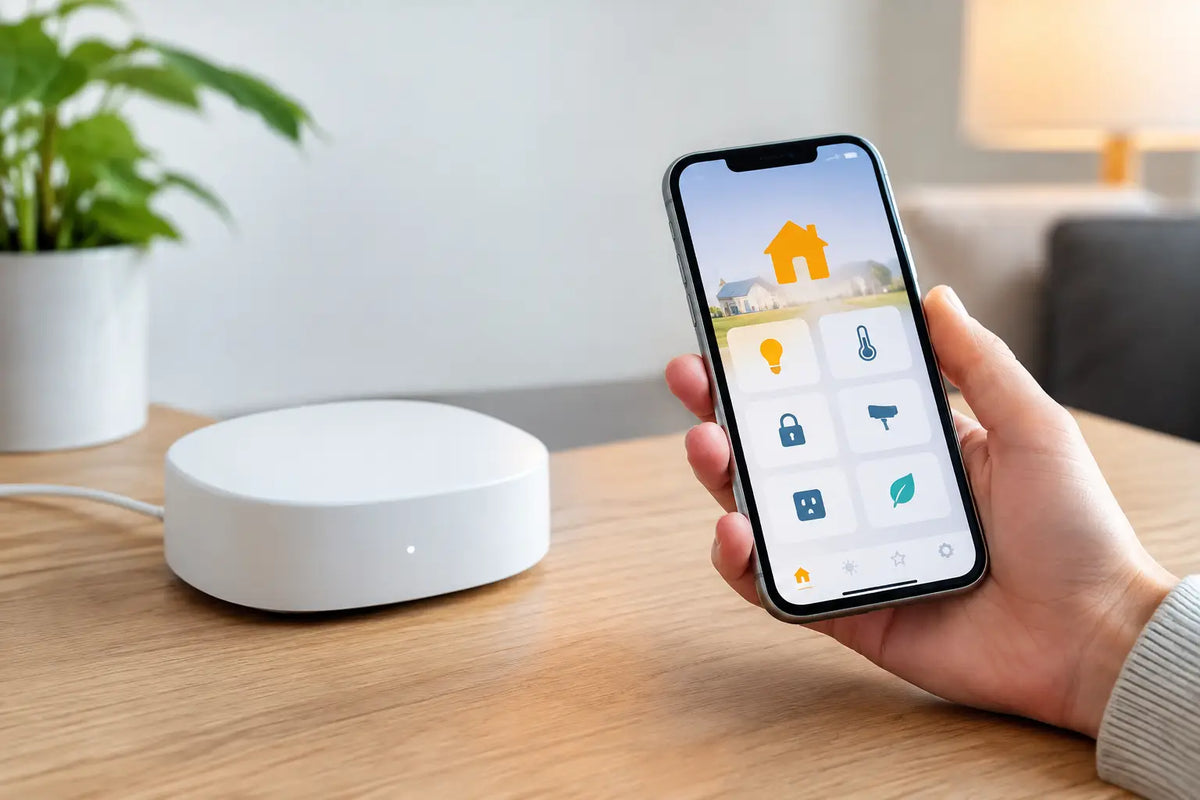
Wenn Licht, Beschattung oder Heizung bereits professionell über KNX oder Z-Wave arbeiten, soll die Apple-Home-App nicht zu einer zweiten, unvollständigen Steuerung werden. Ein Thinka Gateway in HomeKit einrichten heißt deshalb nicht nur: ein neues Gerät koppeln. Es geht darum, eine vorhandene Hausautomation sinnvoll in Apple Home einzubinden - mit Siri, Szenen, Favoriten und Fernzugriff, ohne bewährte Funktionen Ihres bestehenden Systems aufzugeben.
Thinka ist dafür als spezialisierte Schnittstelle konzipiert. Das Gateway übersetzt die Funktionen eines Automationssystems in die Sprache von Apple HomeKit. So lassen sich hochwertige, fest installierte Komponenten mit der vertrauten Bedienung auf iPhone, iPad, Apple Watch oder per Sprachbefehl verbinden. Besonders bei Sanierungen und anspruchsvollen Neubauten ist das ein klarer Vorteil: Die Logik bleibt dort, wo sie hingehört, während die Bedienoberfläche für alle Bewohner einfach bleibt.
Was vor dem Einrichten des Thinka Gateways klar sein sollte
Ein Gateway ersetzt weder eine KNX-Programmierung noch einen Z-Wave-Controller. Es erweitert das vorhandene System um Apple HomeKit. Bevor Sie starten, sollte daher feststehen, welche Anlage das Thinka Gateway anbinden soll und welche Funktionen später in Apple Home erscheinen sollen. Bei KNX sind das typischerweise Lichtkreise, Jalousien, Heizungszonen, Fensterkontakte, Bewegungsmelder oder Wetterwerte. In einer Z-Wave-Installation können es etwa Dimmer, Schalter, Thermostate, Sensoren und Türschlösser sein.
Entscheidend ist die saubere Vorarbeit im jeweiligen Automationssystem. Ein nicht korrekt parametrierter KNX-Aktor wird auch über HomeKit nicht zuverlässig funktionieren. Ebenso sollten Z-Wave-Geräte bereits stabil mit ihrem Controller verbunden sein. Apple Home ist die komfortable Bedien- und Automatisierungsebene - nicht der Ort, an dem grundlegende Bus- oder Funkprobleme gelöst werden.
Für die Einrichtung benötigen Sie ein iPhone oder iPad mit aktueller Apple-Home-App, ein stabiles Heimnetzwerk und Zugang zur Konfigurationsoberfläche des Thinka Gateways. Für Steuerung von unterwegs sowie zeit- oder anwesenheitsbasierte Automationen empfiehlt sich außerdem eine Apple-Steuerzentrale im Haus, etwa ein HomePod oder Apple TV. Ohne diese Steuerzentrale funktioniert die lokale Bedienung zwar weiterhin, der Fernzugriff und bestimmte Automationen sind jedoch eingeschränkt.
Thinka Gateway in HomeKit einrichten: Vorbereitung
Verbinden Sie das Thinka Gateway zunächst entsprechend der vorgesehenen Systemarchitektur mit Netzwerk und Automationsanlage. Bei einer kabelgebundenen Gebäudeautomation gehört dazu die korrekte Busanbindung, bei Z-Wave die geplante Einbindung in das Funknetz. Für dauerhafte Installationen ist eine kabelgebundene Netzwerkverbindung vorzuziehen, sofern sie möglich ist. Sie reduziert Störeinflüsse und macht die Kommunikation zwischen Gateway und Apple-Steuerzentrale berechenbarer.
Das Gateway sollte im Router eine feste IP-Adresse erhalten, idealerweise über eine DHCP-Reservierung. Das spart später Zeit bei Wartung, Firmware-Updates und der Fehlersuche. Ändert sich die Adresse nach einem Router-Neustart, ist das selten ein Totalausfall, aber unnötig kompliziert.
Rufen Sie anschließend die Konfigurationsoberfläche des Thinka Gateways im lokalen Netzwerk auf. Prüfen Sie, ob die aktuelle Firmware installiert ist und ob die Verbindung zum angebundenen System fehlerfrei angezeigt wird. Erst danach legen Sie fest, welche Datenpunkte oder Geräte an HomeKit übergeben werden. Weniger ist dabei häufig mehr: Nicht jede interne Statusmeldung muss in Apple Home sichtbar sein.
Räume und Namen vorher planen
Die Bezeichnungen aus der Gateway-Konfiguration werden später in Apple Home übernommen oder dienen dort als Orientierung. Namen wie „Licht Wohnzimmer Decke“, „Jalousie Küche Ost“ oder „Heizung Bad Solltemperatur“ sind eindeutig und auch in der täglichen Nutzung verständlich. Vage Namen wie „Kanal 4“ oder „Aktor EG“ erschweren dagegen Bedienung, Siri-Sprachbefehle und spätere Anpassungen.
Orientieren Sie sich an realen Räumen und Funktionen. Ein Gerät sollte genau dort erscheinen, wo Bewohner es erwarten. Bei einer kombinierten Wohnküche kann es sinnvoll sein, Lichtgruppen getrennt anzulegen, auch wenn sie technisch am selben Aktor hängen. Die Struktur in Apple Home soll den Alltag abbilden, nicht den Schaltschrank.
Geräte und Funktionen im Thinka Gateway auswählen
In der Thinka-Konfiguration ordnen Sie die verfügbaren Funktionen den passenden HomeKit-Kategorien zu. Ein Schaltaktor wird als Licht oder Schalter angelegt, ein Dimmer als dimmbares Licht, eine Beschattung als Jalousie oder Rollladen und ein Kontakt als Tür- oder Fenstersensor. Diese Zuordnung beeinflusst, welche Steuerelemente Apple Home zeigt und welche Automationen später möglich sind.
Bei Heizung und Raumklima lohnt sich ein genauer Blick auf die vorhandenen Werte. Eine reine Stellgröße ist nicht automatisch ein sinnvoller Thermostat in Apple Home. Für eine verständliche Raumklimasteuerung braucht es in der Regel Ist-Temperatur, eine sinnvolle Sollwertvorgabe und eine verlässliche Regelung im Hintergrund. Wenn Ihre KNX- oder Z-Wave-Logik diese Aufgaben bereits übernimmt, sollte HomeKit sie ergänzen statt konkurrierende Regelbefehle zu senden.
Auch bei Beschattung gibt es einen wichtigen Unterschied: Eine manuelle Fahrt per App ist unkompliziert. Automatische Beschattung nach Sonnenstand, Fassadentemperatur oder Windalarm bleibt jedoch meist besser in der zentralen Gebäudeautomation aufgehoben. Dort stehen die erforderlichen Sensorwerte und Schutzregeln unmittelbar zur Verfügung. HomeKit kann zusätzlich Szenen wie „Abend“ oder „Kino“ auslösen, sollte Sicherheitsfunktionen aber nicht überschreiben.
Das Thinka Gateway mit Apple Home koppeln
Sobald die gewünschten Geräte im Gateway angelegt und gespeichert sind, starten Sie die Apple-Home-App auf dem iPhone oder iPad. Wählen Sie „Gerät hinzufügen“ und scannen Sie den HomeKit-Code des Thinka Gateways. Falls das Scannen nicht möglich ist, lässt sich der Code in der Regel manuell eingeben. Folgen Sie dann den Schritten der App, um das Gateway Ihrem Zuhause hinzuzufügen.
Apple Home erkennt die über Thinka bereitgestellten Zubehörteile und fragt nach Räumen, Namen oder Favoriten. Nehmen Sie sich für diesen Teil Zeit. Ein sauber eingerichtetes Zuhause ist später deutlich angenehmer zu bedienen als eine lange Liste automatisch erzeugter Gerätebezeichnungen.
Prüfen Sie nach der Kopplung jede Funktion einzeln: Schaltet das Licht richtig? Fährt die Jalousie in die erwartete Richtung? Wird ein Fensterkontakt aktuell angezeigt? Reagiert ein Thermostat nur auf sinnvolle Befehle? Testen Sie dabei nicht nur in der Home-App, sondern auch mit Siri. Sprachbefehle decken unklare Namen und doppelt vergebene Raumbezeichnungen schnell auf.
Szenen sinnvoll nutzen, Automationen bewusst verteilen
Der größte praktische Gewinn entsteht meist nicht durch die einzelne Schaltfläche, sondern durch Szenen. Eine Szene „Guten Morgen“ kann ausgewählte Leuchten einschalten, die Beschattung öffnen und die Komforttemperatur aktivieren. „Haus verlassen“ kann Licht ausschalten und nicht benötigte Verbraucher deaktivieren. Für diese alltagsnahen Abläufe ist Apple Home sehr gut geeignet, insbesondere wenn Familienmitglieder ohne technische Vorkenntnisse mitsteuern sollen.
Bei komplexen Abhängigkeiten gilt jedoch: Die stabile Kernlogik bleibt im professionellen System. Windschutz für Raffstores, Frostschutz, Heizungsfreigaben, Alarmabläufe oder Lastmanagement sollten nicht allein von einer App-Automation abhängen. So bleibt das Haus auch dann funktional, wenn ein Smartphone nicht erreichbar ist, ein Benutzer Berechtigungen ändert oder eine HomeKit-Steuerzentrale neu startet.
Eine gute Aufteilung lautet: KNX, Z-Wave oder die zentrale Automationslogik steuern die verlässlichen Grundfunktionen. Apple Home liefert einfache Bedienung, Szenen, Sprachsteuerung und die komfortable Verbindung zum Apple-Ökosystem. Das ist keine Einschränkung, sondern eine Architektur, die Komfort und Betriebssicherheit zusammenbringt.
Häufige Probleme bei der HomeKit-Einbindung
Wenn Apple Home ein Zubehör als „Keine Antwort“ meldet, liegt die Ursache oft im Netzwerk oder in der Kommunikation zwischen Gateway und Steuerzentrale. Prüfen Sie zuerst, ob Thinka im lokalen Netzwerk erreichbar ist und ob Router, Switch und Apple-Steuerzentrale korrekt arbeiten. Ein Gäste-WLAN, getrennte VLANs oder restriktive Multicast-Einstellungen können die HomeKit-Erkennung verhindern.
Erscheinen Geräte, reagieren aber falsch, liegt die Ursache eher in der Zuordnung im Gateway oder in der zugrunde liegenden Anlagenkonfiguration. Kontrollieren Sie insbesondere die Datenpunktart, Wertebereiche, Fahrtrichtung und Rückmeldungen. Bei einem Dimmer genügt es nicht, nur einen Schaltbefehl zu übertragen - Apple Home benötigt für eine saubere Darstellung auch die passende Helligkeitsrückmeldung.
Vermeiden Sie, das Gateway bei kleineren Problemen sofort aus Apple Home zu entfernen. Dadurch müssen Zubehörteile, Räume und Szenen gegebenenfalls erneut eingerichtet werden. Beginnen Sie stattdessen mit Statusprüfung, Netzwerkdiagnose und einem kontrollierten Neustart der beteiligten Komponenten. Bei komplexeren KNX- oder Z-Wave-Projekten spart fachliche Unterstützung oft mehr Zeit als wiederholtes Zurücksetzen.
Mit einer durchdachten Planung wird das Thinka Gateway zum Bindeglied zwischen professioneller Gebäudeautomation und der vertrauten Apple-Bedienung. Wer bei Geräteauswahl, Benennung und Aufgabenverteilung von Anfang an sauber arbeitet, schafft ein Zuhause, das sich einfach anfühlt und technisch dauerhaft überzeugt. Mein Smart Home unterstützt Sie dabei mit passender Thinka-Hardware und fachkundiger Orientierung für die Umsetzung.

Hinterlasse einen Kommentar
Diese Website ist durch hCaptcha geschützt und es gelten die allgemeinen Geschäftsbedingungen und Datenschutzbestimmungen von hCaptcha.